Módulos
Embarques: saber si la mercancía llegó
Quién lleva qué, en qué orden y si llegó. Con el motivo de cada entrega que no se pudo hacer.
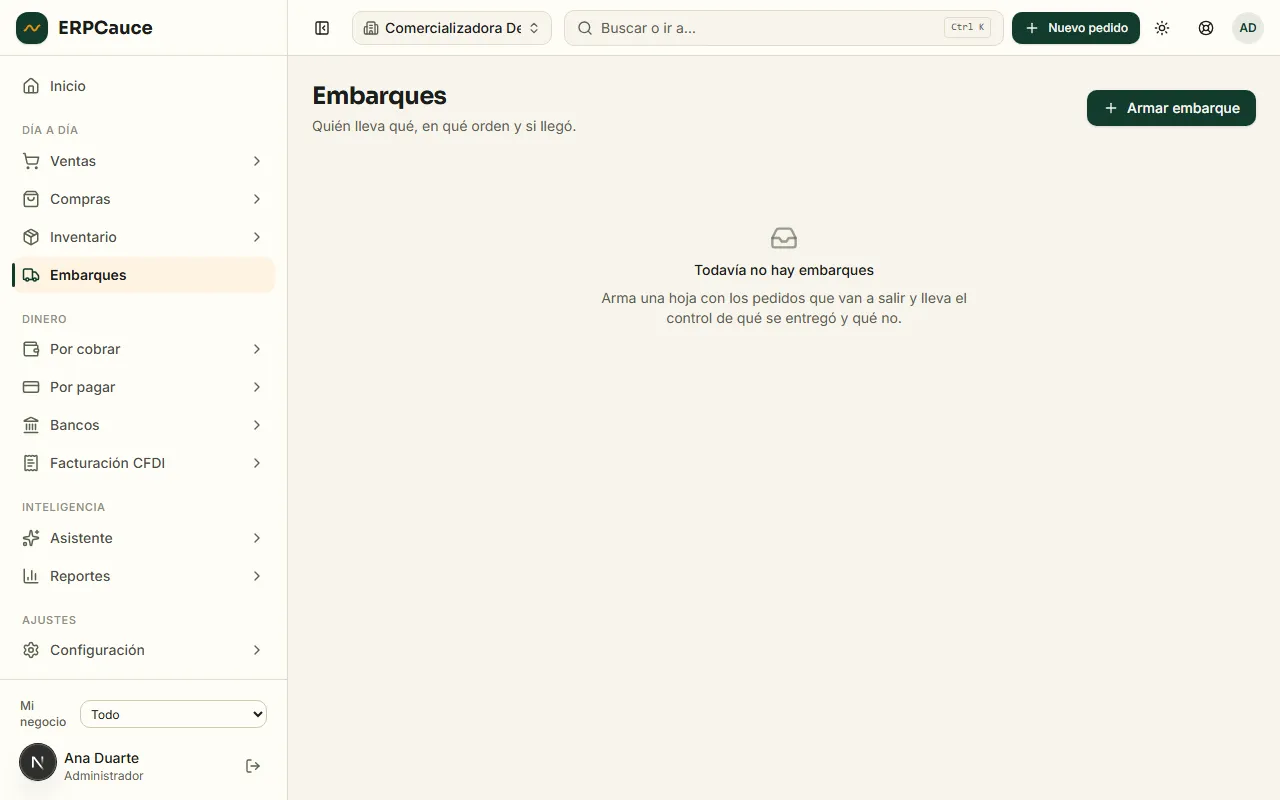
Sin este módulo, la mercancía sale del almacén y desaparece del sistema hasta que el cliente reclama. El pedido dice «surtido», pero nadie sabe si la camioneta llegó, si no había quien recibiera o si el cliente la rechazó. Embarques cierra ese hueco: la hoja de reparto se arma la noche anterior, la camioneta sale, y cada parada se marca entregada o no entregada al regreso.
Qué puedes hacer en Embarques
- Armas la hoja de reparto eligiendo de una lista los pedidos que todavía no se entregan, con el chofer y el vehículo.
- Ordenas las paradas como conviene a la ruta: la número 1 es la primera que visita el repartidor, no la primera que se capturó. Con un botón se acomodan por zona.
- Corriges el domicilio de entrega parada por parada. El mismo cliente puede pedir su pedido en la bodega esta semana y en la sucursal la siguiente, y eso no debería cambiarle la ficha del catálogo.
- Marcas cada entrega como hecha —con el nombre de quien recibió— o como no entregada, con su motivo.
- Si en la puerta te regresan parte de la mercancía, anotas qué renglones y cuántas piezas regresaron y por qué; queda a la vista hasta que alguien hace su devolución o su nota de crédito.
- Cada entrega guarda lo que se cobró y cómo —efectivo, transferencia o cheque— y al regresar lo cuentas contra lo que trae el repartidor: lo cobrado baja la factura de cada cliente, lo que falta o sobra se anota con su motivo, y una liquidación mal capturada se cancela y se vuelve a contar.
- El pedido que no se entregó regresa solo a la lista de por repartir del día siguiente. Los entregados ya no reaparecen.
- Al cerrar el embarque queda el rastro completo: a qué hora salió, a qué hora regresó, qué llegó y qué no.
Se alimenta de Ventas y de Inventario: los pedidos y su mercancía ya están capturados, aquí solo se dice a dónde fueron.
Un día de reparto, de principio a fin
Así se ve el módulo en el día a día de un negocio que reparte con su propia camioneta.
- La noche anterior: abres «Armar embarque» y ves todos los pedidos que faltan por entregar. Eliges los que caben en la camioneta, escribes quién los lleva y en qué vehículo.
- Acomodas la ruta: subes y bajas las paradas hasta que el orden tenga sentido geográfico. No sirve de nada que la primera parada esté al otro lado de la ciudad.
- Marcas la salida: a partir de ahí la lista se congela. Ya no se agregan ni se quitan paradas, porque la camioneta ya va cargada con exactamente eso.
- Durante el día: conforme el repartidor reporta, marcas «Entregada» con el nombre de quien recibió, o «No se entregó» con el motivo. Si te equivocaste, «Corregir» reabre la parada.
- Al regresar: cuentas el dinero de la ruta y cierras el embarque. No te deja cerrarlo con paradas sin marcar: una parada en blanco es mercancía cuyo paradero el sistema no sabe. Y si en Configuración pediste liquidar antes de cerrar, tampoco lo cierra con dinero sin contar.
Al día siguiente, los pedidos que no se entregaron vuelven a aparecer en la lista, sin que nadie tenga que acordarse de ellos.
Por qué el motivo es obligatorio
Es la decisión de diseño que más cambia el módulo. Un «no entregado» sin explicación no le sirve a nadie a la mañana siguiente:
- «No había nadie» se reintenta mañana, a otra hora.
- «El cliente rechazó la mercancía» se convierte en una devolución y en una nota de crédito, no en un segundo viaje.
- «Dirección equivocada» se arregla en el catálogo antes de volver a salir.
- «No hubo tiempo en la ruta» dice que el embarque venía demasiado cargado, y eso se corrige armando dos.
Las cuatro se ven idénticas si solo se anota «no se entregó». Por eso el sistema pide el motivo, y ofrece los más comunes como botones para que capturarlo tome un segundo.
Pensado para el teléfono
Quien marca las entregas está de pie, con el teléfono en una mano, al regreso de la camioneta. La pantalla de embarques está hecha para eso: tarjetas grandes, un botón por acción y nada de tablas que se salgan a lo ancho. Desde el celular puedes agregar ERPCauce a la pantalla de inicio y se abre como una aplicación, sin la barra del navegador comiéndose el espacio.
El módulo respeta los roles: quien está en almacén arma la hoja y marca las entregas, porque es quien carga la camioneta y recibe el reporte del repartidor. Ventas puede consultarlo —le preguntan «¿ya salió mi pedido?»— pero no toca la ruta.
¿Y la Carta Porte?
Si el viaje pasa por carretera federal, desde el mismo embarque usas «Amparar el viaje»: eliges la camioneta y el chofer, capturas los kilómetros por tramo y el sistema arma la Carta Porte 3.1 con los clientes, las paradas y la mercancía que ya van cargados. La timbras y el chofer sale con su representación impresa; el peso por pieza y la clave de cada artículo se capturan una vez en su ficha. Si ese reparto ya tiene una Carta Porte vigente, te lo dice antes de armar otra. No todo reparto la necesita —depende de por dónde circules y de qué muevas—, y está explicado con los supuestos concretos en quién debe emitir la Carta Porte 3.1 y quién no. Si repartes tu propia mercancía en tu propia camioneta, ese caso tiene su artículo aparte: Carta Porte con transporte propio.
Preguntas frecuentes de Embarques
No. Aparecen todos los pedidos confirmados y facturados que no se han entregado. A los que no tienen salida de almacén registrada les ponemos una advertencia, pero tú decides si van: obligarte a capturar el surtido antes de repartir sería estorbar.
Se marca como no entregado con su motivo, y al día siguiente vuelve solo a la lista de pedidos por repartir. Los entregados no reaparecen.
Porque es lo único que hace accionable el dato al día siguiente: «no había nadie» se reintenta, «lo rechazó» se convierte en devolución y «dirección equivocada» se corrige en el catálogo. Sin motivo, las tres se ven igual.
Sí. La pantalla está hecha para el teléfono, y desde el celular puedes agregar ERPCauce a la pantalla de inicio para que se abra como aplicación.
Deja de preguntar «¿ya llegó?»
Arma la hoja, marca las entregas y ten el rastro de a dónde fue cada pedido.
Crear mi cuenta gratis →