Módulos
Inicio: todo lo urgente de tu negocio en una sola pantalla
El dashboard con el que arranca tu día: qué vendiste, quién te debe, qué está por vencer y qué falta por timbrar.
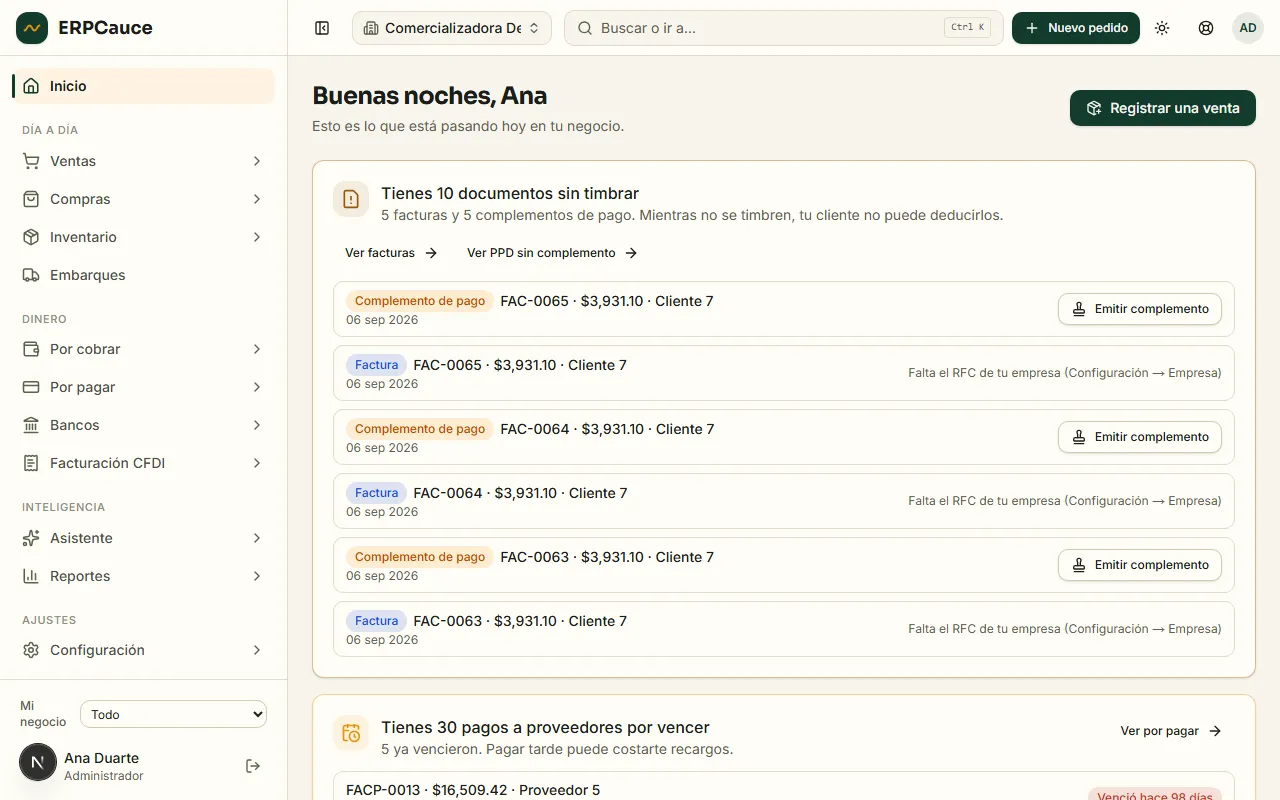
No es una pantalla de bienvenida genérica: es donde de verdad se ve el pulso del negocio apenas entras. Cuatro números —las ventas, comparadas contra el mes pasado—, dos bandejas de pendientes que no dejan que nada se te olvide, y un checklist que desaparece solo en cuanto terminas de configurar tu cuenta.
Qué puedes hacer en Inicio
- Saludo según la hora del día y un botón directo para registrar una venta, sin tener que buscarlo en el menú.
- Cuatro indicadores: ventas —pedidos facturados y tickets del mostrador, comparadas contra el mes anterior—, pedidos en proceso, cartera por cobrar y valor del inventario a precio de venta.
- Tarjeta de documentos sin timbrar que junta facturas, notas de crédito y complementos de pago pendientes en un solo lugar, con el botón para resolver cada uno.
- Tarjeta de pagos a proveedores por vencer, con folio, saldo y cuántos días de atraso lleva cada uno.
- Si llevas lotes con caducidad, la tarjeta de lo que está por vencer en todos tus almacenes.
- Checklist de arranque de 6 pasos —RFC, primer producto, primer cliente, primera venta, sellos digitales, correo— que se oculta sola en cuanto la terminas o la cierras.
- Gráficas de ventas por mes, quién vende más y qué se vende más, para no tener que entrar a Reportes por lo básico.
- Panel de accesos rápidos: registrar venta, cotización, cobro, ver clientes, ver existencias o ver reportes.
- Lista de lo último que pasó: pedidos y tickets recientes con folio, cliente, monto y estado, sin salir de la pantalla.
Se conecta directo con Facturación CFDI, Cobros, Pagos, Inventario y Reportes: ningún dato se vuelve a capturar dos veces entre módulos.
Los primeros dos minutos del día
Inicio no está pensado para mirarse un rato: está pensado para que en dos minutos sepas qué tienes que hacer hoy. Así se recorre.
- Abres y lo primero son los cuatro números: cuánto vendiste —comparado contra el mes pasado—, cuántos pedidos siguen en proceso, cuánto te deben y cuánto vale tu inventario a precio de venta.
- Debajo, las dos bandejas de pendientes: los documentos que faltan por timbrar —facturas, notas de crédito y complementos de pago juntos— y los pagos a proveedores por vencer, con los días de atraso de cada uno.
- Cada renglón de esas bandejas tiene su botón para resolverlo ahí mismo; no hay que ir a buscar el documento a su módulo.
- Si tu cuenta es nueva, la guía de primeros pasos te va marcando qué falta según tu giro, te lleva a la pantalla de cada paso y desaparece sola en cuanto la terminas.
- Más abajo, las gráficas de ventas por mes, quién vende más y qué se vende más, para no entrar a Reportes por lo básico.
Cuando algo está cerca del límite de tu plan, también te avisa desde aquí — al 80 %, no cuando ya no sale la factura.
Qué necesitas para que Inicio te sirva
La pantalla es tan útil como los datos que tenga detrás. Con esto ya dice algo:
- Un producto y un cliente dados de alta: sin eso no hay venta que registrar y los indicadores salen en cero.
- Tu primera venta capturada, aunque sea de prueba: es lo que enciende las gráficas y la lista de lo último que pasó.
- Tus datos fiscales, si vas a facturar: la bandeja de documentos por timbrar solo tiene sentido cuando ya timbras.
- Un mes de operación para que las comparaciones contra el periodo anterior signifiquen algo.
Si vienes llegando y quieres ver el sistema con movimiento antes de capturar lo tuyo, carga los datos de ejemplo desde esta misma pantalla y bórralos con un botón cuando termines. Si estás decidiendo si dejar la hoja de cálculo, te sirve cuándo conviene dejar Excel.
Preguntas frecuentes de Inicio
Son los de tu empresa, calculados en el momento. Si acabas de crear tu cuenta y quieres ver el sistema con movimiento, puedes cargar datos de ejemplo desde esta misma pantalla y borrarlos con un botón cuando quieras empezar con lo tuyo.
Las ventas del mes en curso contra el mes anterior completo. Por eso los primeros días del mes la comparación sale baja —el mes apenas empieza— y el primer mes de uso todavía no dice mucho. Para comparar periodos iguales está el reporte de ventas, con su rango de fechas.
Sí, con la X de la tarjeta. Y se oculta sola en cuanto completas los seis pasos, sin que tengas que hacer nada.
Sí. La interfaz es responsiva y los indicadores, las bandejas y los accesos rápidos se reacomodan a la pantalla. No hace falta instalar nada: se abre en el navegador, y desde el celular puedes agregarlo a la pantalla de inicio para que se abra como aplicación.
Así se ve tu negocio desde el primer día
No es una maqueta: es la pantalla real que te recibe al crear tu cuenta, con una guía de primeros pasos que te va llevando.
Crear mi cuenta gratis →